
Melhor SSD: Top 10 para Upgrade de PC e Notebook

-
 Kingston NV3 NVMe de 1 TBMercado LivreVer →
 -
 SanDisk Plus NVMe de 1 TBMercado LivreVer →
 -
 Kingston A400 de 480 GBMercado LivreVer →
 -
 WD Green SN3000 NVMe Gen4AmazonVer →
 -
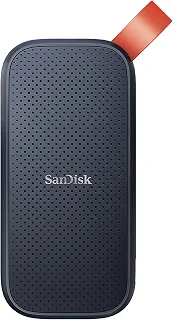 SanDisk SSD portátil USB-CAmazonVer →
 -
 Kingston NV3 NVMe de 500 GBAmazonVer →
 -
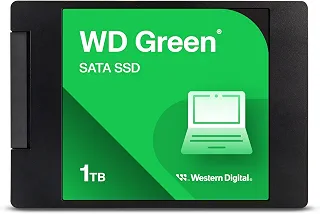 WD Green em formato SATAAmazonVer →
 -
 ADATA SU650 de 240 GBAmazonVer →
 -
 Kingston A400 de 240 GBAmazonVer →
 -
 ALLTEK de 256 GB, nacionalAmazonVer →
 -
Kingston NV3 NVMe de 1 TBMercado LivreVer →
-
SanDisk Plus NVMe de 1 TBMercado LivreVer →
-
Kingston A400 de 480 GBMercado LivreVer →
-
WD Green SN3000 NVMe Gen4AmazonVer →
-
SanDisk SSD portátil USB-CAmazonVer →
-
Kingston NV3 NVMe de 500 GBAmazonVer →
-
WD Green em formato SATAAmazonVer →
-
ADATA SU650 de 240 GBAmazonVer →
-
Kingston A400 de 240 GBAmazonVer →
-
ALLTEK de 256 GB, nacionalAmazonVer →
Sumário do Artigo
- Como Escolher o SSD Ideal?
- 1. Kingston NV3 NVMe de 1 TB — Melhor no Geral
- 2. SanDisk Plus NVMe de 1 TB — Melhor NVMe Custo-Benefício
- 3. Kingston A400 de 480 GB — Melhor SATA para Upgrade
- 4. WD Green SN3000 NVMe Gen4 — Melhor NVMe de Entrada
- 5. SanDisk SSD portátil USB-C — Melhor Externo
- 6. Kingston NV3 NVMe de 500 GB — Melhor NVMe Compacto
- 7. WD Green em formato SATA — Melhor SATA 1TB
- 8. ADATA SU650 de 240 GB — Melhor de Entrada
- 9. Kingston A400 de 240 GB — Melhor Custo Mínimo
- 10. ALLTEK de 256 GB, nacional — Melhor Nacional
- Benefícios de um Bom SSD
- Diferenças entre os Tipos de SSD
- Como Instalar e Usar o SSD
- Perguntas Frequentes sobre SSD
O melhor SSD é o Kingston NV3 de 1 TB: ele acerta o tamanho que o computador de hoje pede e chega no padrão M.2 2280 com interface NVMe Gen4, o mesmo que a placa recente já espera encontrar — o resultado é o jogo carregar antes de a tela de dica terminar de ser lida.
Quem troca o HD erra primeiro na conexão, não na velocidade: um pente M.2 não entra em máquina que só tem baía de 2,5 polegadas, e nenhuma configuração conserta isso depois. Abra o manual do notebook ou da placa-mãe e confirme se existe slot M.2 com suporte a NVMe antes de escolher o modelo. Se não existir, o SATA entra no lugar do HD e ainda assim tira a máquina da lentidão.
Nossas análises são independentes. Se você comprar usando nossos links de afiliado, podemos receber uma pequena comissão — sem custo para você.
Como Escolher o SSD Ideal?
A primeira decisão é o tipo de SSD, e ela depende do que a sua máquina aceita. Os SATA no formato 2,5 polegadas usam a mesma conexão do HD tradicional e encaixam em praticamente qualquer notebook ou PC — são o upgrade mais compatível, ideal para máquinas antigas. Os NVMe no formato M.2 são muito mais rápidos, mas precisam de um slot M.2 com suporte a NVMe na placa. Antes de comprar, confira qual conexão o seu computador tem: um NVMe não serve de nada sem o slot certo, e um SATA sempre funciona.
A velocidade vem em seguida e separa as categorias. Um SSD SATA já é um salto gigantesco sobre o HD mecânico, com boot em segundos, e resolve muito bem para uso geral. Os NVMe vão muito além, com leituras que passam de 3.000 ou 5.000 MB/s conforme a geração PCIe, o que se nota em abrir programas pesados, mover arquivos grandes e carregar jogos. Para navegação, trabalho e uso comum, o SATA basta; para edição, jogos e quem quer o máximo, o NVMe compensa — desde que a placa aproveite a velocidade.
A capacidade define quanto você vai guardar. Os 240GB a 256GB servem para o sistema e os programas essenciais, mas pedem organização e um lugar extra para arquivos pesados. Os 500GB são um meio-termo confortável, e o 1TB dá folga para sistema, jogos e arquivos sem se preocupar. Lembre que jogos atuais ocupam dezenas de gigabytes cada, então quem joga muito se beneficia de 1TB. Escolha a capacidade pensando no que realmente vai instalar, não só no preço por gigabyte.
Por fim, considere o uso externo e a marca. Um SSD externo, conectado por USB-C, é para levar arquivos pesados com velocidade muito acima de um HD externo — e se faltar a porta certa no computador, um hub USB-C adiciona a conexão. Para só transportar alguns documentos e fotos, no entanto, um pen drive é mais simples e barato. Prefira marcas conhecidas, que costumam trazer melhor controle de qualidade e garantia — um detalhe importante quando se trata de guardar os seus dados.
Como avaliamos
Comparamos os 10 modelos de SSD desta lista pelas características reais que o anúncio de cada produto informa — especificações, recursos e limitações — e cada produto recebe o selo do perfil de uso em que se destaca. Nenhuma marca paga por posição: a remuneração vem dos links de afiliado, como explicam as Diretrizes de Conteúdo.
| Modelo | Selo | Loja | Formato | Destaque |
|---|---|---|---|---|
| Kingston NV3 NVMe de 1 TB | Melhor no Geral | Mercado Livre | M.2 NVMe Gen4 | 1 TB para upgrade rápido |
| SanDisk Plus NVMe de 1 TB | Melhor NVMe Custo-Benefício | Mercado Livre | M.2 NVMe | Leitura de até 3200 MB/s |
| Kingston A400 de 480 GB | Melhor SATA para Upgrade | Mercado Livre | 2,5" SATA | Troca direta do HD |
| WD Green SN3000 NVMe Gen4 | Melhor NVMe de Entrada | Amazon | M.2 NVMe Gen4 | Até 5.000 MB/s |
| SanDisk SSD portátil USB-C | Melhor Externo | Amazon | Externo USB-C | Até 800 MB/s portátil |
| Kingston NV3 NVMe de 500 GB | Melhor NVMe Compacto | Amazon | M.2 NVMe Gen4 | Entrada compacta e rápida |
| WD Green em formato SATA | Melhor SATA 1TB | Amazon | 2,5" SATA | 1 TB sem precisar de M.2 |
| ADATA SU650 de 240 GB | Melhor de Entrada | Amazon | 2,5" SATA | Salto enorme sobre o HD |
| Kingston A400 de 240 GB | Melhor Custo Mínimo | Amazon | 2,5" SATA | A dose mínima para sair do HD |
| ALLTEK de 256 GB, nacional | Melhor Nacional | Amazon | 2,5" SATA | Nacional com garantia local |
1. Kingston NV3 NVMe de 1 TB
 Mercado Livre
- 1TB de capacidade folgada
- Interface NVMe Gen4 rápida
- Formato M.2 2280 padrão
- Exige slot M.2 com suporte a NVMe
- Gen4 só rende em placa compatível
É o melhor no geral porque acerta o tamanho que a máquina de hoje pede: 1 TB comporta o sistema, a biblioteca de jogos e os arquivos sem obrigar ninguém a apagar nada no meio do mês. E chega no padrão M.2 2280 com Gen4, o que a placa nova já espera.
Serve para quem monta ou renova um PC com placa recente e não quer voltar ao assunto tão cedo. Não serve para notebook antigo sem slot M.2: ali o pente nem encaixa na máquina. Nesse caso o caminho é o Kingston A400 SATA.
2. SanDisk Plus NVMe de 1 TB
 Mercado Livre
- Leitura de até 3200MB/s
- 1TB no formato M.2 2280
- Gravação de até 2500MB/s
- Não é o topo de velocidade Gen4
- Exige slot M.2 NVMe
Leva o custo-benefício em NVMe porque a leitura chega a 3200 MB/s, e é essa faixa que separa o carregamento instantâneo da espera: o sistema sobe, o programa pesado abre e o jogo entra sem dar tempo de ler a tela de dica.
Serve para quem quer desempenho de NVMe sem perseguir o teto da geração. Não serve para quem persegue esse teto: não é o NVMe mais veloz do Gen4, ainda que a diferença raramente apareça no uso comum. Quem quer o número cheio tem o WD Green SN3000.
3. Kingston A400 de 480 GB
 Mercado Livre
- Formato 2,5" compatível com quase tudo
- Instalação simples no lugar do HD
- 480GB de bom espaço
- SATA é mais lento que NVMe
- Não usa slot M.2
Resolve o upgrade do jeito mais simples que existe: o formato de 2,5 polegadas usa a mesma conexão do HD, então o disco entra na baía que já está lá, sem slot novo, sem adaptador e sem abrir a discussão de compatibilidade com a placa.
Serve para o notebook ou o desktop que ainda roda em disco mecânico e nunca teve slot M.2. Não serve para quem monta máquina nova: ali o SATA desperdiça o que a placa oferece. Quem tem slot M.2 deve ir para o Kingston NV3.
4. WD Green SN3000 NVMe Gen4
 Amazon
- Leitura de até 5.000 MB/s
- Interface PCIe Gen4
- Marca WD confiável
- 500GB pode ficar apertado com jogos
- Exige slot M.2 NVMe
Entrega o NVMe de entrada porque a linha Green anuncia leitura de até 5.000 MB/s, o topo declarado desta seleção: o Gen4 aparece aqui inteiro, e não numa versão aparada da interface só para caber na faixa de entrada.
Serve para quem quer velocidade de Gen4 com nome conhecido e instala basicamente o sistema e os programas. Não serve para quem guarda biblioteca grande de jogos, porque o espaço enche rápido. Quem precisa de folga deve subir para o Kingston NV3.
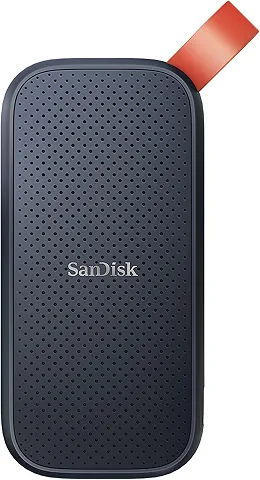
5. SanDisk SSD portátil USB-C
 Amazon
- Externo e portátil de 1TB
- Conexão USB-C de até 800MB/s
- Muito mais rápido que HD externo
- Não substitui a unidade interna para o sistema
- Depende de porta USB-C ou adaptador
Faz o papel do externo porque atinge até 800 MB/s por USB-C no padrão 3.2 geração 2: copiar uma pasta de vídeo deixa de ser aquele intervalo em que dá para tomar um café e vira uma barra que fecha enquanto você ainda olha.
Serve para quem carrega projeto pesado entre casa, escritório e cliente. Não serve para instalar o sistema, papel que é da unidade interna, nem para quem não tem porta USB-C nem adaptador. Para uso interno com essa capacidade, fique com o Kingston NV3.
6. Kingston NV3 NVMe de 500 GB
 Amazon
- Velocidade NVMe Gen4
- Formato M.2 2280 compacto
- 500GB para sistema e programas
- 500GB para uso mais enxuto
- Exige slot M.2 NVMe
Traz o NVMe compacto porque é o mesmo NV3 do topo da lista com metade do espaço: a interface Gen4 e o formato M.2 2280 são idênticos, então a velocidade não muda — o que encolhe é só o quanto cabe lá dentro.
Serve para quem instala o sistema e os programas do dia a dia num pente rápido e guarda o resto em outro disco. Não serve para quem baixa jogo grande sem apagar nada. Quem acumula título deve ir para a versão de 1 TB.
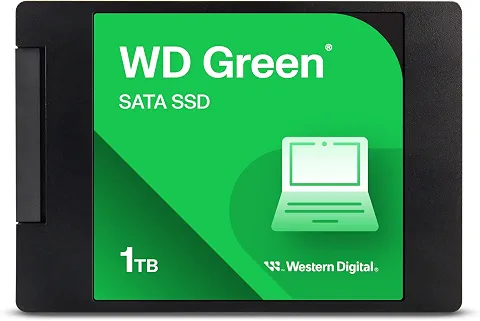
7. WD Green em formato SATA
 Amazon
- 1TB no formato 2,5" SATA
- Compatível com máquinas sem M.2
- Marca WD confiável
- SATA é mais lento que NVMe
- Não usa slot M.2
Ganha o SATA de alta capacidade porque coloca 1 TB numa máquina que nem tem slot M.2: o formato de 2,5 polegadas entra na baía do disco antigo, e a biblioteca inteira passa a caber sem precisar de um segundo drive.
Serve para o notebook antigo de quem guarda foto, vídeo e jogo no mesmo lugar. Não serve para quem espera velocidade de NVMe: o SATA tem teto, e ele fica bem abaixo. Quem tem slot M.2 rende mais com o WD Green SN3000.
8. ADATA SU650 de 240 GB
 Amazon
- 240GB para sistema e programas essenciais
- Formato 2,5" universal
- Salto enorme sobre o HD
- 240GB é pouco espaço
- SATA, não NVMe
É a entrada da lista porque cumpre exatamente o que se espera dela: instala o sistema e os programas essenciais no formato de 2,5 polegadas e faz um computador parado voltar a ligar em segundos, que é a mudança sentida no primeiro dia.
Serve para quem só quer destravar uma máquina antiga e já tem outro lugar para os arquivos. Não serve para quem instala tudo num disco só: o espaço acaba rápido. Quem precisa de folga na mesma baía tem o WD Green de 1 TB.
9. Kingston A400 de 240 GB
 Amazon
- 240GB, a dose mínima para o sistema
- Formato 2,5" compatível
- Confiabilidade Kingston
- Apenas 240GB
- Velocidade SATA de entrada
Leva o custo mínimo porque é a versão mais enxuta do SATA mais vendido da Kingston: o bastante para o sistema e o essencial, no formato que entra em praticamente qualquer máquina com baía de disco.
Serve para dar sobrevida a um computador que está parado na gaveta. Não serve como disco único de quem trabalha com arquivo grande: o espaço some depressa. Quem quer folga no mesmo formato encontra em o WD Green de 1 TB.
10. ALLTEK de 256 GB, nacional
 Amazon
- Marca nacional acessível
- 256GB no formato SATA III
- Garantia local
- Marca menos conhecida
- Velocidade SATA de entrada
É a opção nacional da lista porque a Alltek responde de dentro do país: quando o drive falha, a garantia e a troca se resolvem aqui, sem depender de suporte de fora — e os 256GB ficam na mesma faixa dos rivais de entrada.
Serve para quem valoriza suporte no país num upgrade básico. Não serve para quem faz questão de nome consagrado: a Alltek é bem menos conhecida que as gigantes desta lista. Quem prefere marca estabelecida no mesmo formato tem o Kingston A400.
Benefícios de um Bom SSD
O que um SSD muda não é o número do benchmark: é o tempo que se passa olhando para uma tela sem nada acontecer. Boot, abertura de programa e carregamento de jogo saem de dezenas de segundos para poucos — e é isso que faz a máquina antiga parecer outra.
- Boot e programas em segundos: O SSD elimina a lentidão do HD mecânico: o sistema liga em segundos e os programas abrem quase na hora, transformando a sensação de uso da máquina.
- Vida nova em máquinas antigas: Trocar o HD por um SSD é o upgrade que mais rejuvenesce um notebook ou PC velho, muitas vezes por um custo baixo.
- Velocidade extrema do NVMe: Os modelos NVMe passam de milhares de MB/s, acelerando a cópia de arquivos grandes, a edição e o carregamento de jogos pesados.
- Silêncio e resistência: Sem partes móveis, o SSD é totalmente silencioso e mais resistente a quedas e trancos que um HD mecânico, ideal para notebooks.
- Menor consumo de energia: Por não ter motor nem disco girando, o SSD consome menos energia, o que ajuda na autonomia da bateria dos notebooks.
- Transporte rápido no externo: Modelos externos por USB-C movem vídeos e projetos pesados em uma fração do tempo de um HD externo, num corpo compacto.
- Capacidade para tudo: Com opções de 240GB a 1TB, dá para dimensionar o SSD ao uso, do sistema enxuto ao PC de jogos com muitos títulos instalados.
Diferenças entre os Tipos de SSD
Os SSDs se dividem primeiro pela conexão. Os SATA, no formato 2,5 polegadas, usam a mesma interface do HD tradicional e encaixam em quase qualquer máquina, sendo o upgrade mais compatível e econômico, ainda que mais lento. Os NVMe, no formato M.2, ligam-se por PCIe e são muito mais rápidos — a diferença de geração (Gen3, Gen4) muda o teto de velocidade —, mas exigem um slot M.2 com suporte a NVMe. E há os externos, que conectam por USB-C e servem para levar dados, não para instalar o sistema.
A segunda divisão é por velocidade e capacidade. De um lado ficam os de entrada, SATA e de menor capacidade, feitos para acelerar máquinas antigas e instalar o essencial pelo menor custo; do outro, os de alto desempenho, NVMe Gen4 de 1TB, que combinam muito espaço com velocidade extrema para jogos e trabalho pesado. Somando tipo, velocidade e capacidade, dá para atender de quem só quer tirar o notebook do HD a quem monta um PC novo com o armazenamento mais rápido disponível.
Como Instalar e Usar o SSD
Antes de comprar, confirme a compatibilidade: veja se a sua máquina tem baía de 2,5 polegadas para SATA ou slot M.2 com suporte a NVMe — a diferença define qual SSD encaixa. Na instalação de um SATA, ele entra no lugar do HD; um M.2 é preso num parafuso no slot da placa. Depois de instalar, você pode fazer uma instalação limpa do sistema no SSD ou clonar o disco antigo com um software de clonagem, mantendo programas e arquivos. Deixe o sistema operacional no SSD para aproveitar a velocidade no que mais importa.
Para conservar o desempenho, mantenha sempre um espaço livre no SSD — evite enchê-lo até o limite, pois isso pode reduzir a velocidade e a vida útil. Ative o TRIM (recurso que o sistema costuma ligar sozinho), que ajuda a manter as células organizadas. Atualize o firmware pelo software do fabricante quando houver correções, e evite desfragmentar um SSD, prática que só faz sentido em HD mecânico e desgasta as células à toa. Para o externo, remova-o com segurança pelo sistema antes de desconectar, para não corromper arquivos.
Perguntas Frequentes sobre SSD
Qual a diferença entre SSD SATA e NVMe?
O SATA usa o formato 2,5 polegadas e a mesma conexão do HD antigo, sendo compatível com quase qualquer máquina, mas mais lento. O NVMe usa o formato M.2 e a interface PCIe, muito mais rápida, mas exige um slot M.2 com suporte a NVMe na placa. Ambos são um salto enorme sobre o HD; o NVMe só rende mais se a sua placa o aceitar.
Meu computador aceita SSD M.2 NVMe?
Depende da placa. Notebooks e PCs mais recentes costumam ter um slot M.2 com suporte a NVMe; os mais antigos, só baía SATA de 2,5 polegadas. Confira o manual da placa-mãe ou do notebook, ou o modelo dele, antes de comprar. Na dúvida, um SSD SATA de 2,5 polegadas funciona em praticamente qualquer máquina.
Quanto de capacidade de SSD eu preciso?
Para uso comum e o sistema, 240GB a 256GB já ajudam, mas apertam. 500GB é um meio-termo confortável para sistema e programas. 1TB dá folga para quem instala muitos jogos, que ocupam dezenas de gigabytes cada, ou guarda arquivos pesados. Escolha pensando no que vai realmente instalar, não só no preço por gigabyte.
Vale a pena um SSD externo em vez de HD externo?
Vale se você move arquivos pesados com frequência. O SSD externo por USB-C é muito mais rápido que um HD externo mecânico, além de mais resistente a quedas por não ter partes móveis. A contrapartida é o preço mais alto por gigabyte. Para transporte rápido de vídeos e projetos, compensa; para só arquivar dados que raramente se acessa, o HD externo ainda sai mais barato.
Preciso reinstalar o Windows ao trocar para SSD?
Não obrigatoriamente. Você pode clonar o disco antigo para o SSD com um software de clonagem, mantendo sistema, programas e arquivos como estavam. Uma instalação limpa do zero, porém, costuma deixar a máquina ainda mais rápida e organizada. As duas funcionam; a clonagem é mais prática, a instalação limpa é mais caprichada.
SSD estraga com o tempo de uso?
Os SSDs têm um limite de escritas, mas para o uso doméstico comum esse limite é altíssimo e leva muitos anos para ser alcançado — na prática, a máquina fica obsoleta antes. Manter um espaço livre, não desfragmentar e atualizar o firmware ajuda na longevidade. Para o usuário comum, a durabilidade não é uma preocupação real no dia a dia.
Qual é o SSD mais poderoso?
Entre os do nosso guia, os mais poderosos são os NVMe PCIe Gen4: o WD Green SN3000 anuncia até 5.000 MB/s de leitura e o Kingston NV3 1TB, melhor no geral, fica na mesma classe, com folga para jogos e trabalho pesado. No topo do mercado existem ainda os Gen5, mais rápidos e caros, voltados a estação de trabalho — fora desta seleção de custo-benefício. Para a maioria dos usos, o salto real é sair do SATA para o NVMe; acima disso, o ganho aparece só em cargas específicas.
Artigos Relacionados


